Domain volleyball-club.de kaufen?
Wir ziehen mit dem Projekt
volleyball-club.de um.
Sind Sie am Kauf der Domain
volleyball-club.de interessiert?
domain@kv-gmbh.de · 0541-91531010
Domain volleyball-club.de kaufen?
Wie erstellt man ein Team in Microsoft Teams?
Um ein Team in Microsoft Teams zu erstellen, musst du zunächst auf die Schaltfläche "Teams" in der linken Seitenleiste klicken. Anschließend wählst du "Team erstellen" aus und gibst einen Namen sowie eine Beschreibung für dein Team ein. Du kannst dann entscheiden, ob das Team öffentlich oder privat sein soll und Mitglieder hinzufügen, indem du ihre E-Mail-Adressen eingibst. Sobald das Team erstellt ist, kannst du Kanäle für die Kommunikation und Zusammenarbeit innerhalb des Teams einrichten. **
Wie erstelle ich ein Team in Microsoft Teams?
Um ein Team in Microsoft Teams zu erstellen, musst du zuerst auf die Schaltfläche "Teams" in der linken Seitenleiste klicken. Anschließend wählst du "Team erstellen" aus und gibst einen Namen sowie eine Beschreibung für dein Team ein. Danach kannst du Mitglieder hinzufügen, entweder indem du ihre E-Mail-Adressen eingibst oder sie aus deinen Kontakten auswählst. Zum Schluss klickst du auf "Team erstellen", um dein neues Team in Microsoft Teams zu erstellen. **


Ähnliche Suchbegriffe für Widl-Markus-Microsoft-Teams
Top-Angebote
Produkte zum Begriff Widl-Markus-Microsoft-Teams:
-
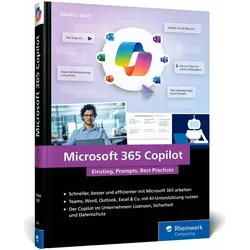
Widl:Microsoft 365 Copilot, Fachbücher von Markus WidlDas Fachbuch "Microsoft 365 Copilot" von Markus Widl bietet eine umfassende Einführung in die Nutzung des KI-gestützten Assistenten in den gängigen Office-Anwendungen. Es richtet sich an alle, die ihre Produktivität im Büroalltag steigern möchten. Der Autor erläutert praxisnah, wie der Microsoft 365 Copilot in Outlook, Teams, Word und Excel integriert werden kann, um alltägliche Aufgaben effizienter zu erledigen. Leserinnen und Leser erfahren, wie sie Texte verfassen, Präsentationen erstellen und Daten visualisieren können. Zudem werden wichtige Aspekte wie Lizenzen, Sicherheit und Datenschutz behandelt. Dieses Buch ist ein unverzichtbarer Leitfaden für alle, die die Vorteile der KI-Technologie im Arbeitsumfeld nutzen möchten.29,90 €*Versand: 0,00 €Sichere Weiterleitung zum Anbieter


-
Was ist Microsoft Teams 18? - Was ist Microsoft Teams 18?
Microsoft Teams 18 ist eine Kommunikations- und Kollaborationsplattform, die von Microsoft entwickelt wurde. Es ermöglicht Teams, an verschiedenen Projekten zusammenzuarbeiten, Dateien zu teilen, Chats zu führen und Videokonferenzen abzuhalten. Mit Microsoft Teams 18 können Nutzer auch Integrationen von Drittanbietern nutzen, um ihre Arbeitsabläufe zu optimieren und effizienter zu gestalten. Die Plattform bietet eine Vielzahl von Funktionen, die es Teams erleichtern, effektiv zusammenzuarbeiten und produktiv zu sein. **
-
Was ist Microsoft Teams 24? - Was ist Microsoft Teams 24?
Microsoft Teams 24 ist eine spezielle Version von Microsoft Teams, die rund um die Uhr verfügbar ist. Diese Version ermöglicht es Teams, unabhängig von Zeitzone oder Arbeitszeiten, miteinander zu kommunizieren und zusammenzuarbeiten. Dadurch können Teammitglieder flexibler arbeiten und sich auch außerhalb der üblichen Arbeitszeiten austauschen. Microsoft Teams 24 bietet somit eine kontinuierliche und nahtlose Kommunikation für Teams, die in verschiedenen Zeitzonen arbeiten. **
-
Was ist Microsoft Teams 13? - Was ist Microsoft Teams 13?
Microsoft Teams 13 ist eine Kommunikations- und Kollaborationsplattform, die von Microsoft entwickelt wurde. Es ist Teil der Microsoft 365 Suite und ermöglicht es Benutzern, online zu chatten, Videokonferenzen abzuhalten, Dateien zu teilen und gemeinsam an Dokumenten zu arbeiten. Mit Microsoft Teams 13 können Teams effizient zusammenarbeiten, unabhhängig davon, wo sich die Mitglieder befinden. Es bietet auch Integrationen mit anderen Microsoft-Anwendungen wie Outlook, SharePoint und OneDrive. **
-
Wie kann man bei Microsoft Teams ein Team erstellen?
Um bei Microsoft Teams ein Team zu erstellen, musst du zunächst auf das Symbol "Teams" in der linken Navigationsleiste klicken. Anschließend wählst du die Option "Team erstellen" aus. Danach kannst du entweder ein neues Team erstellen oder ein bestehendes Team kopieren. Du kannst dann den Teamnamen, die Beschreibung und die Datenschutzeinstellungen festlegen, bevor du Mitglieder hinzufügst und das Team erstellst. **
Wie kann ich in Microsoft Teams ein Team erstellen?
Um in Microsoft Teams ein Team zu erstellen, musst du zunächst auf die Schaltfläche "Teams" in der linken Seitenleiste klicken. Anschließend wählst du oben rechts die Option "Team erstellen" aus. Danach kannst du zwischen einem "Klassen-Team" oder einem "Team erstellen" wählen. Du gibst einen Namen und eine Beschreibung für das Team ein, fügst Mitglieder hinzu und klickst auf "Weiter", um das Team zu erstellen. **
Verbraucht Microsoft Teams Datenvolumen?
Ja, Microsoft Teams verbraucht Datenvolumen, da es eine Online-Kommunikationsplattform ist, die über das Internet funktioniert. Wenn Sie Teams verwenden, um Videoanrufe, Sprachanrufe oder Bildschirmfreigaben durchzuführen, wird mehr Datenvolumen verwendet als bei reinen Textnachrichten. Die genaue Menge des verbrauchten Datenvolumens hängt von der Art der Nutzung und der Qualität der Verbindung ab. **
Top-Angebote
Produkte zum Begriff Widl-Markus-Microsoft-Teams:
-
Microsoft Teams, Fachbücher von Markus WidlOhne Teamwork läuft nichts mehr in modernen Unternehmen. Schnelle und unkomplizierte Kommunikationskanäle sind dabei genauso wichtig wie die Möglichkeit, Ideen und Dokumente einfach im Unternehmen zu teilen und zuverlässig Besprechungen in virtuellen Teams zu organisieren. Wie Sie dazu Microsoft Teams in Ihre IT-Infrastruktur integrieren und umfassend von den neuen KI-Features profitieren, zeigt Ihnen Markus Widl. Aus dem Inhalt: - Nutzungsszenarien - Evergreen: Updates und neue Features - Architektur und Planung - Administration mit der PowerShell - Richtlinien und Governance - Telefonie, Audiokonferenzen und Raumsysteme - Sicherheit, Compliance und Datenschutz - Lizenzen - Pilotbetrieb und Rollout.59,90 €*Versand: 0,00 €Sichere Weiterleitung zum Anbieter
-
Microsoft365, Fachbücher von Markus WidlDas Fachbuch "Microsoft 365" von Markus Widl bietet eine umfassende Anleitung für Administratoren, die die Microsoft 365-Dienste in ihre IT-Infrastruktur integrieren oder bestehende Nutzerdaten in die Microsoft-Cloud migrieren möchten. Es behandelt alle relevanten Aspekte der Administration, einschliesslich der Active-Directory-Integration, der Automatisierung von Aufgaben mit PowerShell und der Verwaltung des Copiloten. Mit erprobten Anleitungen und getesteten Skripten unterstützt dieses Handbuch die sichere Verwaltung von Unternehmensdaten in der Cloud. Zudem enthält es ein umfangreiches Referenz-Poster, das als praktisches Nachschlagewerk dient. Die Themen reichen von der Grundkonfiguration über Compliance und Datenschutz bis hin zu spezifischen Diensten wie Exchange Online, SharePoint Online und Microsoft Teams. Dieses Buch ist ein unverzichtbares Werkzeug für alle, die sich mit Microsoft 365 beschäftigen.69,90 €*Versand: 0,00 €Sichere Weiterleitung zum Anbieter
-
Widl:Microsoft 365 Copilot, Fachbücher von Markus WidlDas Fachbuch "Microsoft 365 Copilot" von Markus Widl bietet eine umfassende Einführung in die Nutzung des KI-gestützten Assistenten in den gängigen Office-Anwendungen. Es richtet sich an alle, die ihre Produktivität im Büroalltag steigern möchten. Der Autor erläutert praxisnah, wie der Microsoft 365 Copilot in Outlook, Teams, Word und Excel integriert werden kann, um alltägliche Aufgaben effizienter zu erledigen. Leserinnen und Leser erfahren, wie sie Texte verfassen, Präsentationen erstellen und Daten visualisieren können. Zudem werden wichtige Aspekte wie Lizenzen, Sicherheit und Datenschutz behandelt. Dieses Buch ist ein unverzichtbarer Leitfaden für alle, die die Vorteile der KI-Technologie im Arbeitsumfeld nutzen möchten.29,90 €*Versand: 0,00 €Sichere Weiterleitung zum Anbieter
-
Wie erstellt man ein Team in Microsoft Teams?
Um ein Team in Microsoft Teams zu erstellen, musst du zunächst auf die Schaltfläche "Teams" in der linken Seitenleiste klicken. Anschließend wählst du "Team erstellen" aus und gibst einen Namen sowie eine Beschreibung für dein Team ein. Du kannst dann entscheiden, ob das Team öffentlich oder privat sein soll und Mitglieder hinzufügen, indem du ihre E-Mail-Adressen eingibst. Sobald das Team erstellt ist, kannst du Kanäle für die Kommunikation und Zusammenarbeit innerhalb des Teams einrichten. **
-
Wie erstelle ich ein Team in Microsoft Teams?
Um ein Team in Microsoft Teams zu erstellen, musst du zuerst auf die Schaltfläche "Teams" in der linken Seitenleiste klicken. Anschließend wählst du "Team erstellen" aus und gibst einen Namen sowie eine Beschreibung für dein Team ein. Danach kannst du Mitglieder hinzufügen, entweder indem du ihre E-Mail-Adressen eingibst oder sie aus deinen Kontakten auswählst. Zum Schluss klickst du auf "Team erstellen", um dein neues Team in Microsoft Teams zu erstellen. **
-
Was ist Microsoft Teams 18? - Was ist Microsoft Teams 18?
Microsoft Teams 18 ist eine Kommunikations- und Kollaborationsplattform, die von Microsoft entwickelt wurde. Es ermöglicht Teams, an verschiedenen Projekten zusammenzuarbeiten, Dateien zu teilen, Chats zu führen und Videokonferenzen abzuhalten. Mit Microsoft Teams 18 können Nutzer auch Integrationen von Drittanbietern nutzen, um ihre Arbeitsabläufe zu optimieren und effizienter zu gestalten. Die Plattform bietet eine Vielzahl von Funktionen, die es Teams erleichtern, effektiv zusammenzuarbeiten und produktiv zu sein. **
-
Was ist Microsoft Teams 24? - Was ist Microsoft Teams 24?
Microsoft Teams 24 ist eine spezielle Version von Microsoft Teams, die rund um die Uhr verfügbar ist. Diese Version ermöglicht es Teams, unabhängig von Zeitzone oder Arbeitszeiten, miteinander zu kommunizieren und zusammenzuarbeiten. Dadurch können Teammitglieder flexibler arbeiten und sich auch außerhalb der üblichen Arbeitszeiten austauschen. Microsoft Teams 24 bietet somit eine kontinuierliche und nahtlose Kommunikation für Teams, die in verschiedenen Zeitzonen arbeiten. **
Ähnliche Suchbegriffe für Widl-Markus-Microsoft-Teams
-
Microsoft Teams Premium - NPO (NCE)Microsoft Teams Premium - Intelligente Meetings und sichere Zusammenarbeit für moderne Organisationen Microsoft Teams Premium - NPO (NCE) erweitert Microsoft Teams um zusätzliche intelligente Funktionen für Besprechungen, Anrufe und virtuelle Zusammenarbeit. Die Lösung wurde entwickelt, um digitale Kommunikation effizienter, persönlicher und sicherer zu gestalten. Mit Teams Premium erhalten Organisationen erweiterte Möglichkeiten zur Optimierung von Meetings – von KI-gestützten Zusammenfassungen und Echtzeitinformationen bis hin zu personalisierten Erlebnissen und zusätzlichen Sicherheitsfunktionen. Die Erweiterung baut auf der bestehenden Microsoft Teams Umgebung auf und unterstützt Unternehmen dabei, jede Interaktion produktiver zu gestalten. Microsoft Teams Premium eignet sich besonders für Organisationen, die ihre Zusammenarbeit verbessern, vertrauliche Kommunikation schützen und professionelle Meeting-Erlebnisse für Mitarbeiter, Kunden und Partner schaffen möchten. Teams Premium erkunden Noch intelligenter Nutzen Sie KI-gestützte Funktionen, um Besprechungen effizienter zu gestalten und wichtige Informationen schneller zu erfassen. Intelligente Zusammenfassungen von Besprechungen Echtzeit-Notizen und Aktionen während Meetings Schnelles Nacharbeiten verpasster Inhalte KI-unterstützte Besprechungsinformationen Noch motivierender Schaffen Sie moderne und personalisierte Kommunikationsumgebungen für Teams, Kunden und virtuelle Veranstaltungen. Personalisierte Meeting-Erlebnisse Erweiterte virtuelle Veranstaltungen Professionelle Interaktionen mit Teilnehmern Verbesserte Zusammenarbeit in digitalen Arbeitsumgebungen Noch sicherer Schützen Sie vertrauliche Informationen mit erweiterten Steuerungs- und Sicherheitsfunktionen. Erweiterte Kontrolle über Besprechungen Zusätzliche Schutzfunktionen für vertrauliche Inhalte Sicherere Kommunikation innerhalb der Organisation Verbesserte Verwaltung von Meeting-Richtlinien Die wichtigsten Funktionen von Microsoft Teams Premium KI-gestützte Besprechungen Konzentrieren Sie sich auf Gespräche, während Teams wichtige Inhalte mit intelligenten Zusammenfassungen, Notizen und Aktionen unterstützt. Echtzeitübersetzung Unterstützen Sie internationale Teams durch Funktionen für Übersetzungen und eine bessere Zusammenarbeit über Sprachgrenzen hinweg. Microsoft Places Optimieren Sie hybride Arbeitsplätze mit einer KI-gestützten Lösung für vernetzte Arbeitsumgebungen und bessere Raumplanung. Erweiterte Veranstaltungen Erstellen Sie professionelle virtuelle Events mit erweiterten Möglichkeiten für Organisation, Kommunikation und Teilnehmererlebnis. Warteschleifen-App Verwalten Sie eingehende Anrufe effizienter mit erweiterten Funktionen für Kommunikationsprozesse. Sichere Meetings Nutzen Sie zusätzliche Kontrollmöglichkeiten, um vertrauliche Besprechungen besser zu schützen. Vorteile von Microsoft Teams Premium Effizientere Meetings: Reduzieren Sie Nachbereitungsaufwand durch intelligente Zusammenfassungen und KI-Unterstützung. Bessere Zusammenarbeit: Erstellen Sie personalisierte und professionelle Kommunikationsumgebungen. Mehr Sicherheit: Schützen Sie sensible Informationen durch zusätzliche Steuerungsfunktionen. Nahtlose Integration: Teams Premium erweitert die bestehende Microsoft Teams Plattform.51,95 €*Versand: 0,00 €Sichere Weiterleitung zum Anbieter
-
Was ist Microsoft Teams 13? - Was ist Microsoft Teams 13?
Microsoft Teams 13 ist eine Kommunikations- und Kollaborationsplattform, die von Microsoft entwickelt wurde. Es ist Teil der Microsoft 365 Suite und ermöglicht es Benutzern, online zu chatten, Videokonferenzen abzuhalten, Dateien zu teilen und gemeinsam an Dokumenten zu arbeiten. Mit Microsoft Teams 13 können Teams effizient zusammenarbeiten, unabhhängig davon, wo sich die Mitglieder befinden. Es bietet auch Integrationen mit anderen Microsoft-Anwendungen wie Outlook, SharePoint und OneDrive. **
-
Wie kann man bei Microsoft Teams ein Team erstellen?
Um bei Microsoft Teams ein Team zu erstellen, musst du zunächst auf das Symbol "Teams" in der linken Navigationsleiste klicken. Anschließend wählst du die Option "Team erstellen" aus. Danach kannst du entweder ein neues Team erstellen oder ein bestehendes Team kopieren. Du kannst dann den Teamnamen, die Beschreibung und die Datenschutzeinstellungen festlegen, bevor du Mitglieder hinzufügst und das Team erstellst. **
-
Wie kann ich in Microsoft Teams ein Team erstellen?
Um in Microsoft Teams ein Team zu erstellen, musst du zunächst auf die Schaltfläche "Teams" in der linken Seitenleiste klicken. Anschließend wählst du oben rechts die Option "Team erstellen" aus. Danach kannst du zwischen einem "Klassen-Team" oder einem "Team erstellen" wählen. Du gibst einen Namen und eine Beschreibung für das Team ein, fügst Mitglieder hinzu und klickst auf "Weiter", um das Team zu erstellen. **
-
Verbraucht Microsoft Teams Datenvolumen?
Ja, Microsoft Teams verbraucht Datenvolumen, da es eine Online-Kommunikationsplattform ist, die über das Internet funktioniert. Wenn Sie Teams verwenden, um Videoanrufe, Sprachanrufe oder Bildschirmfreigaben durchzuführen, wird mehr Datenvolumen verwendet als bei reinen Textnachrichten. Die genaue Menge des verbrauchten Datenvolumens hängt von der Art der Nutzung und der Qualität der Verbindung ab. **
* Alle Preise verstehen sich inklusive der gesetzlichen Mehrwertsteuer und ggf. zuzüglich Versandkosten. Die Angebotsinformationen basieren auf den Angaben des jeweiligen Shops und werden über automatisierte Prozesse aktualisiert. Eine Aktualisierung in Echtzeit findet nicht statt, so dass es im Einzelfall zu Abweichungen kommen kann. ** Hinweis: Teile dieses Inhalts wurden von KI erstellt.